






カフェ・レストランテーブルにQRコード、ワンタップでメニューへ。
ゲストはテーブルのQRコードを読み取り、SMSコードで接続し、接続と同時にお店のメニューを見ることができます。スタッフにパスワードを聞いたり、紙にパスワードを書いたりする必要はありません。

イメージ画像
導入前と導入後
パスワードはメニューの裏に書かれ、頻繁に変わり、テーブルごとに何度も尋ねられます。誰が接続したかもわかりません。
ゲストはテーブルのQRコードを読み取り、SMSコードで接続し、接続後にお店のメニューを見ることができます。
ゲストの体験
席に着いた瞬間から、メニューを開くまで。
- 1テーブルで
席に着く
卓上POPに書かれた「無料Wi‑Fi」の文字とQRコードを目にします。
- 2スマートフォンで
QRコードを読み取る
スマートフォンがネットワークに接続し、カフェのロゴ入りのウェルカムページが開きます。
- 3スマートフォンで
コードでログイン
電話番号を入力し、SMSで届いた6桁のコードを入力します。
- 4メニューで
メニューを見る
接続完了画面からメニューやInstagramアカウントへ移動します。
無料Wi‑Fi
カメラで読み取り、SMSコードで接続。
- 1QRコードを読み取る
- 2電話番号を入力
- 3コードを入力
 Powered by Wifi Cebimde
イメージデザインです · 店舗名は架空のもので、QRコードはサンプルです
どのテーブルでも、同じ手軽さ。
卓上POPにはカフェのロゴが入ります。ゲストはカメラで読み取るだけで数秒で接続でき、スタッフが「パスワードは何でしたっけ?」と聞かれることもありません。
卓上POPのサイズや設置時に提供されるかどうかは、お見積もりの際に決定します [DOĞRULA]。
設置について見る接続しました
インターネットをお楽しみください!接続時間:2時間
メニューを見る@ornekkafeOKPowered by Wifi Cebimdeイメージデザインです · 店舗名は架空のものです
接続の瞬間に、メニューが開きます。
ゲストはインターネットに接続する際に、メニュー、キャンペーンページ、Instagramアカウントを目にします。リンク先は店舗側で選べます。
ウェルカムページはカフェのロゴとブランドカラーで表示され、下部に小さく「Powered by Wifi Cebimde」と表示されるだけです。
ウェルカムページ- 1混雑する時間帯をヒアリング同時接続ゲスト数に合わせたプラン
- 2販売代理店が設置デバイスを店舗のインターネット回線に接続
- 3卓上POPを各テーブルにロゴ入りQR卓上POPを全テーブルに
- 4接続時間時間が過ぎるとゲストは再接続設定
イメージデザインです
カフェに合わせて、数ステップで。
最も混雑する時間帯に何人のゲストが同時に接続するかを一緒に確認し、それに合わせてプランを選びます。
接続時間は店舗ごとの設定です。時間が過ぎると、ゲストは同じ手順で数秒で再接続できます。
最適なプランを探すカフェ・レストランに関するご質問
01ゲストごとに接続時間を設定できますか?
02営業時間外にWi‑Fiを停止できますか?
03ゲストにメニューを見せるには?
04ゲストの電話番号にキャンペーンSMSを送れますか?
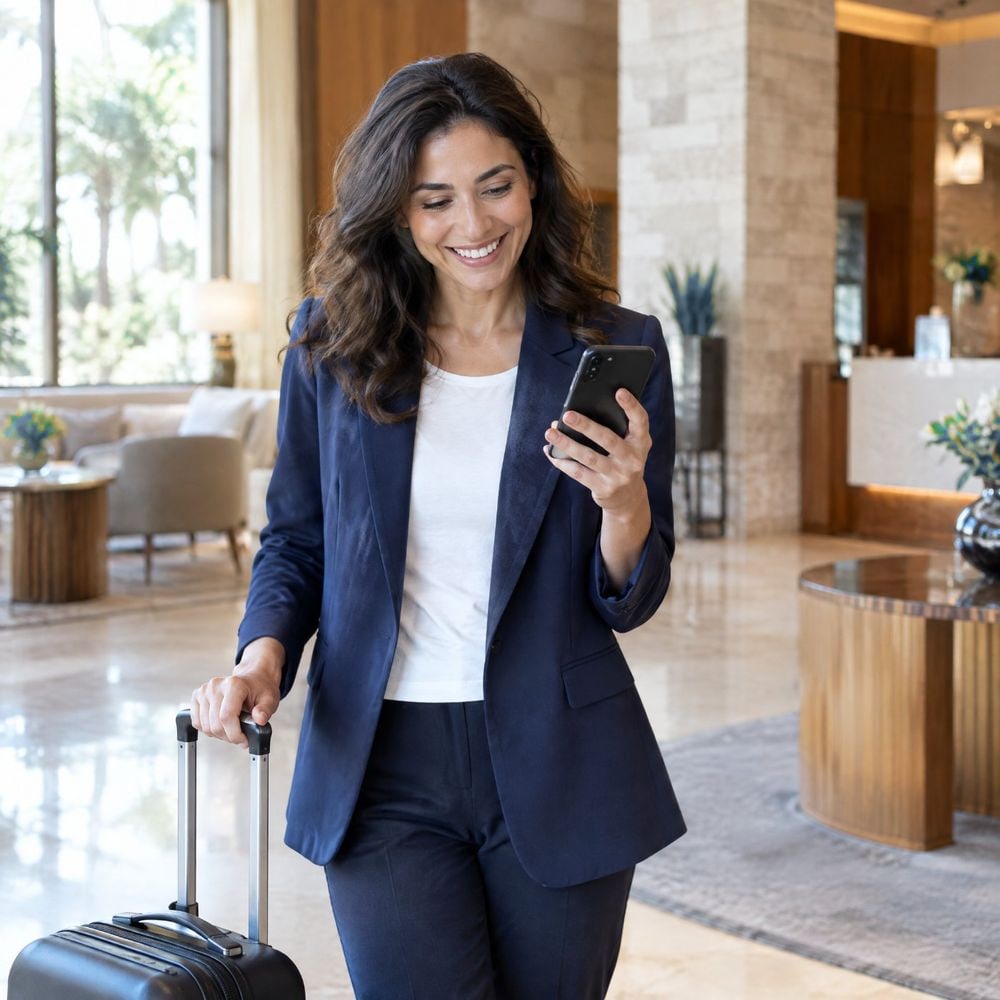

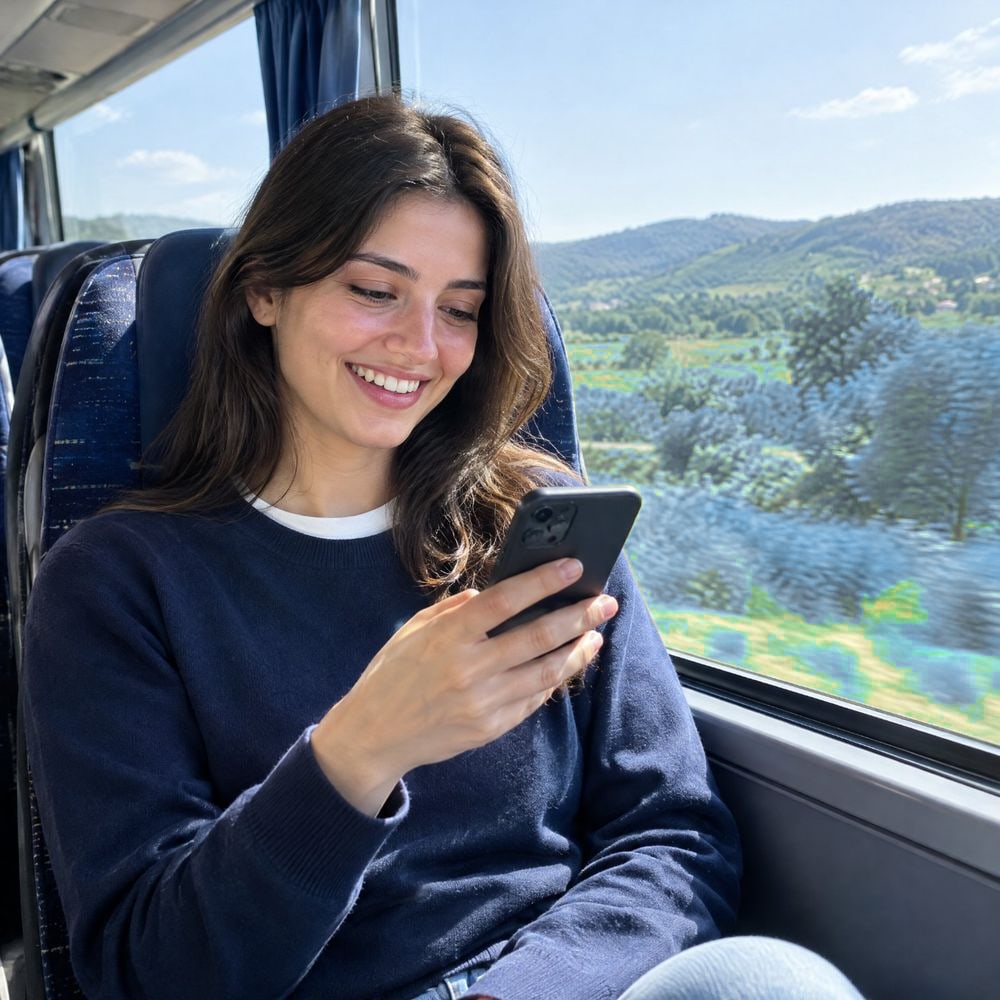
ゲストWi‑Fiを一緒に導入しましょう。
店舗の種類と店舗数をお知らせください。最適なプランを一緒にお選びします。